 Линкей
Режимы работы
Что делает каждый режим и каждая кнопка
Принципы работы с исследованием
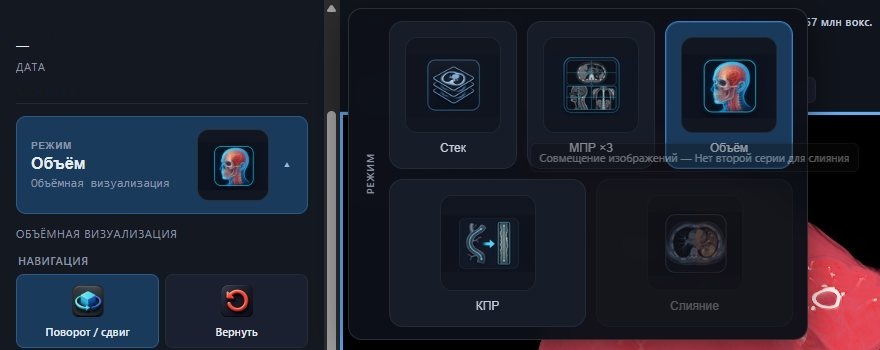
В программе пять режимов просмотра: «Стек», «МПР ×3», «Объём», «КПР» и «Слияние». Они показывают одно и то же исследование по-разному — от отдельного среза до трёхмерной модели — и переключаются одной кнопкой «Режим» в левой панели. Ниже по порядку разобрано, что есть в каждом режиме и что это даёт врачу.
Экран во всех режимах устроен одинаково. Слева — сведения об исследовании и крупные кнопки: «Режим», «Инструменты», «Вернуть вид и обрезку», раскладка, «Ручная сегментация», «Искусственный интеллект», «Стол КТ». В центре — изображение. Справа — окно и уровень, таблица перекодировки цвета, список серий, а в объёмном режиме ещё и дерево элементов. Сверху — экспорт, полноэкранный режим, ключевые кадры, шторка и кино-режим.
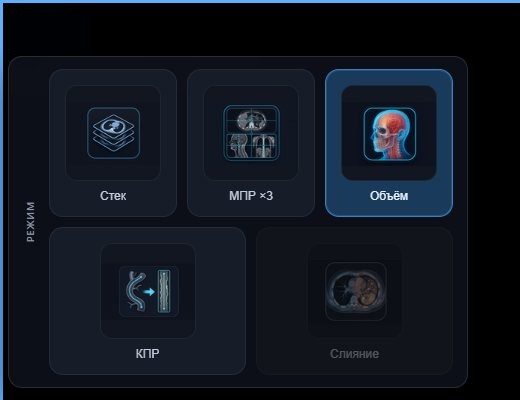
| Режим | Что показывает | Когда нужен |
|---|---|---|
| Стек | Серию срез за срезом, как она снята | Основной просмотр, измерения, сравнение серий |
| МПР ×3 | Три плоскости одновременно: аксиальную, сагиттальную, корональную | Понять положение находки в пространстве, посмотреть наклонный срез или толстый слой |
| Объём | Трёхмерное изображение всего исследования | Обзор анатомии, сосуды, скелет, органы и их размеры |
| КПР | Развёртку вдоль кривой линии, проведённой врачом | Увидеть извитую структуру на одном изображении |
| Слияние | Две серии одного исследования, наложенные друг на друга | Сопоставить две серии, например фазы контрастирования |
Для режима «МПР ×3» в серии должно быть достаточно срезов; если их мало, программа сообщает об этом и открывает серию в режиме «Стек». «Слияние» доступно, только когда в исследовании есть вторая серия, пригодная для наложения.
Стек
«Стек» — покадровый просмотр серии: на экране один срез, остальные листаются. Это режим, в котором исследование читают в первую очередь.
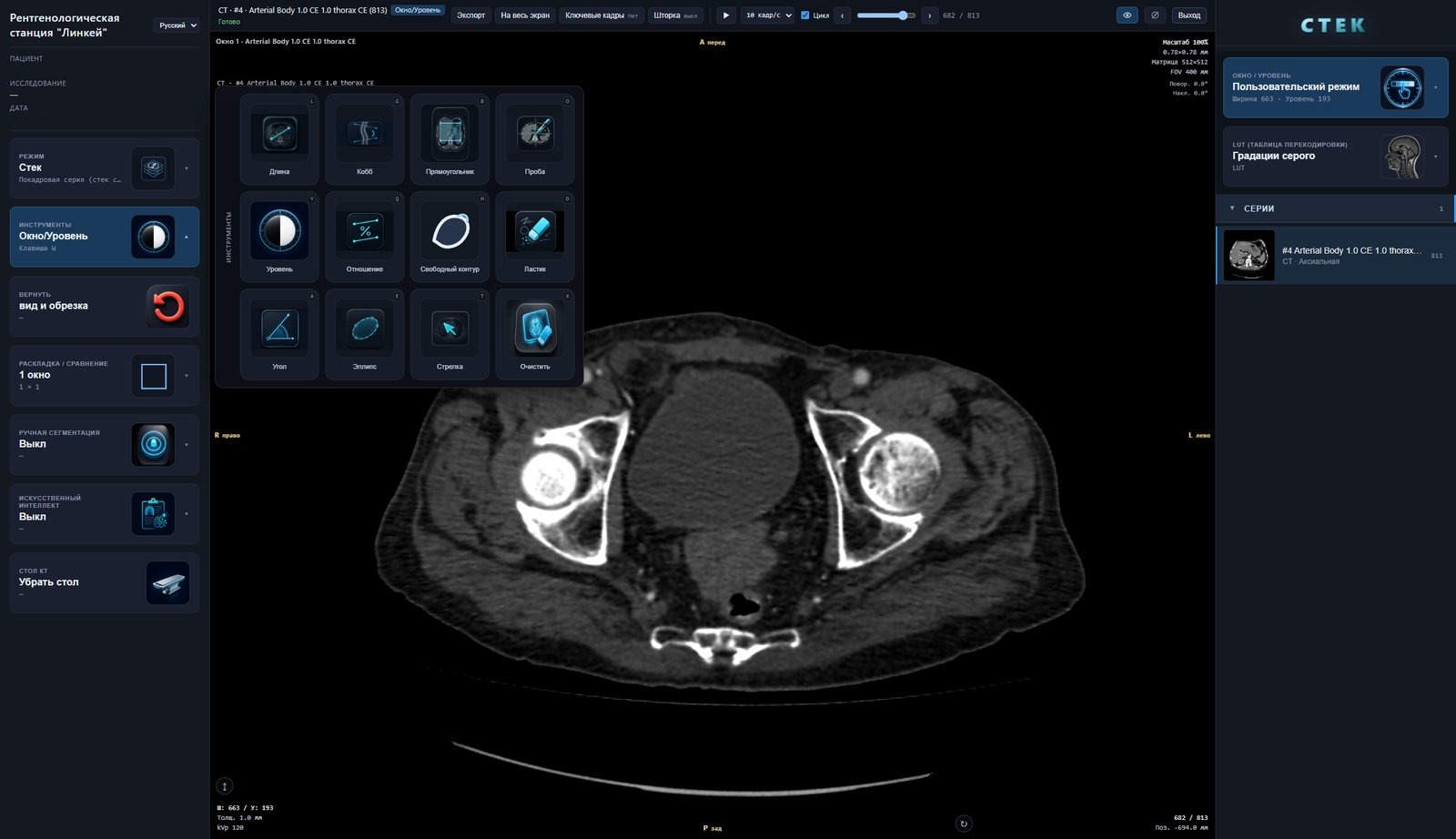
Прокрутка и кино-режим
- Листание срезов. Кнопки «‹» и «›», бегунок по срезам и счётчик «номер / всего» в верхней панели; с клавиатуры — стрелки.
- Кино-режим. «Пуск» и «Пауза» запускают автоматическую прокрутку; скорость выбирается из списка: 2, 5, 10, 15 или 24 кадра в секунду. Флажок «Цикл» повторяет серию по кругу. С клавиатуры кино включается пробелом.
Инструменты
Палитра открывается кнопкой «Инструменты». Базовые действия мыши — «Окно/Уровень», «Масштаб» и «Сдвиг»; остальные инструменты наносят на срез измерения и пометки.
| Инструмент | Что даёт |
|---|---|
| Окно/Уровень | Яркость и контраст движением мыши: ширина окна и уровень. Исходные данные не меняются |
| Длина | Линейный размер между двумя точками |
| Угол | Угол между двумя отрезками |
| Кобб | Угол Кобба — для оценки искривления позвоночника |
| Отношение | Длина, ширина и их отношение |
| Эллипс, Прямоугольник, Свободный контур | Область интереса. По ней считается статистика: площадь, среднее, стандартное отклонение, минимум и максимум |
| Проба | Точечная отметка на срезе |
| Стрелка | Указатель с текстовой подписью |
| Ластик и «Очистить» | Удаление одного измерения, выделенного или всех |
Кнопка «Размеры» скрывает и возвращает нанесённые измерения без удаления, кнопка «Находки» — отметки находок на точном срезе и фазе.
Окно и уровень, цвет
Готовые окна для КТ: «Авто», «Мягкие ткани», «Лёгкие», «Кость», «Мозг», «Средостение», «Узкий», «Широкий». «Пользовательский режим» открывает бегунки ширины и уровня. Окна выбираются и клавишами с цифрами.
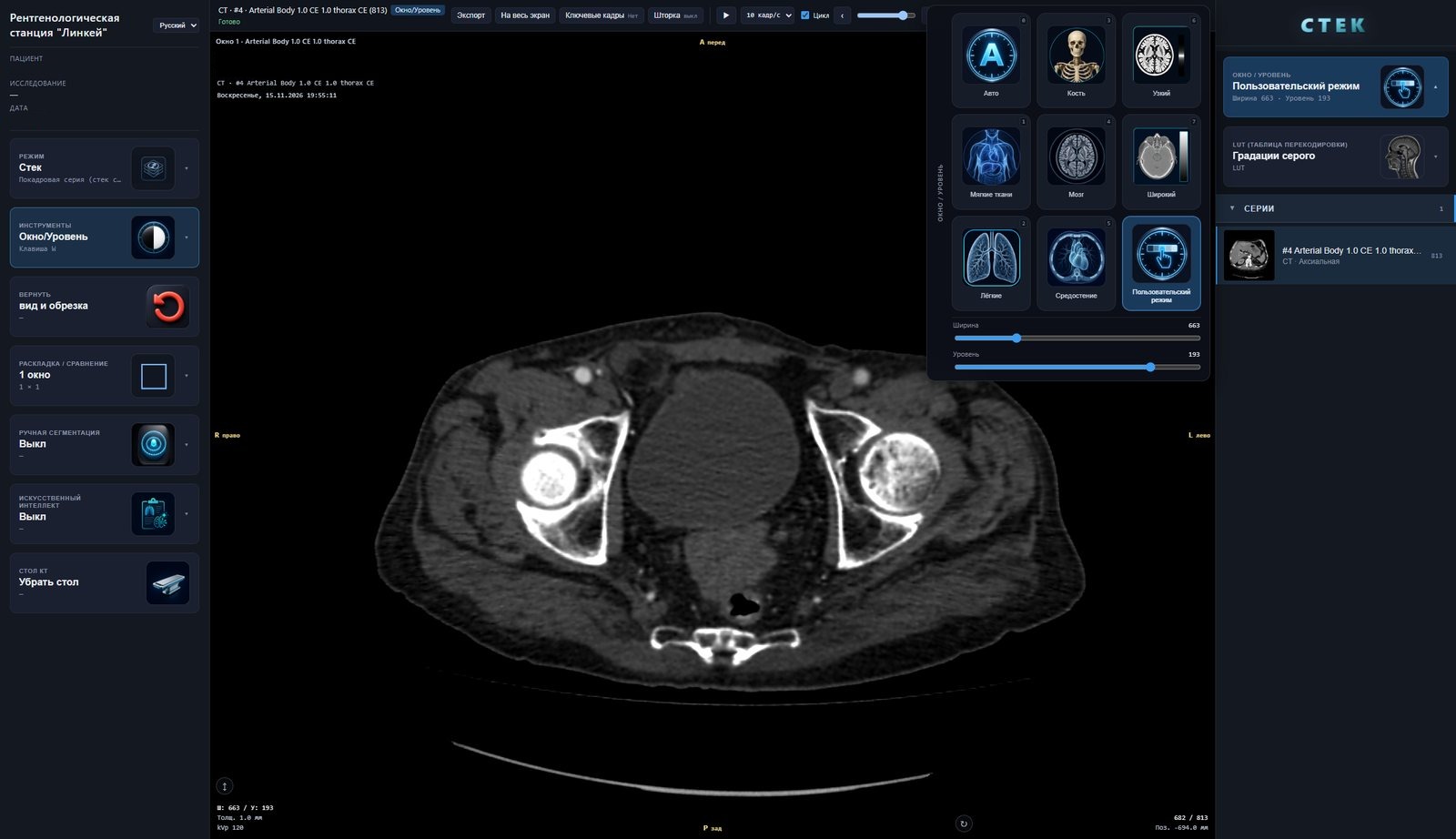
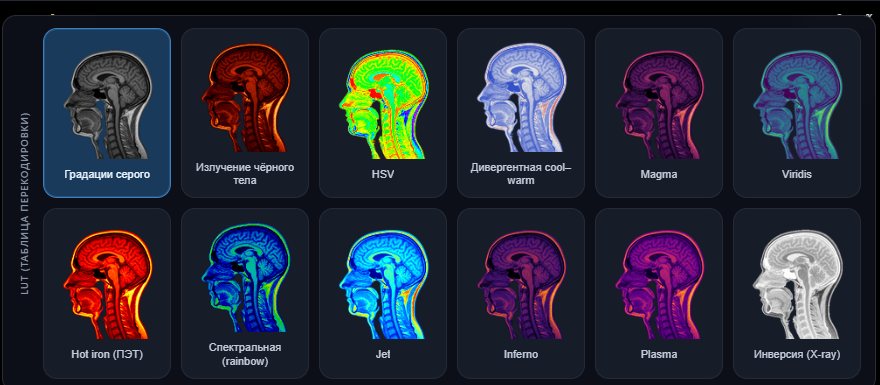
Таблица перекодировки (LUT) раскрашивает серое изображение: «Градации серого», «Hot iron (ПЭТ)», «Излучение чёрного тела», «Спектральная», «HSV», «Jet», «Дивергентная cool–warm», «Inferno», «Magma», «Plasma», «Viridis», «Инверсия (X-ray)». Кнопка «Инверсия» меняет чёрное и белое местами, «Сброс» возвращает исходный вид.
Раскладки и сравнение серий
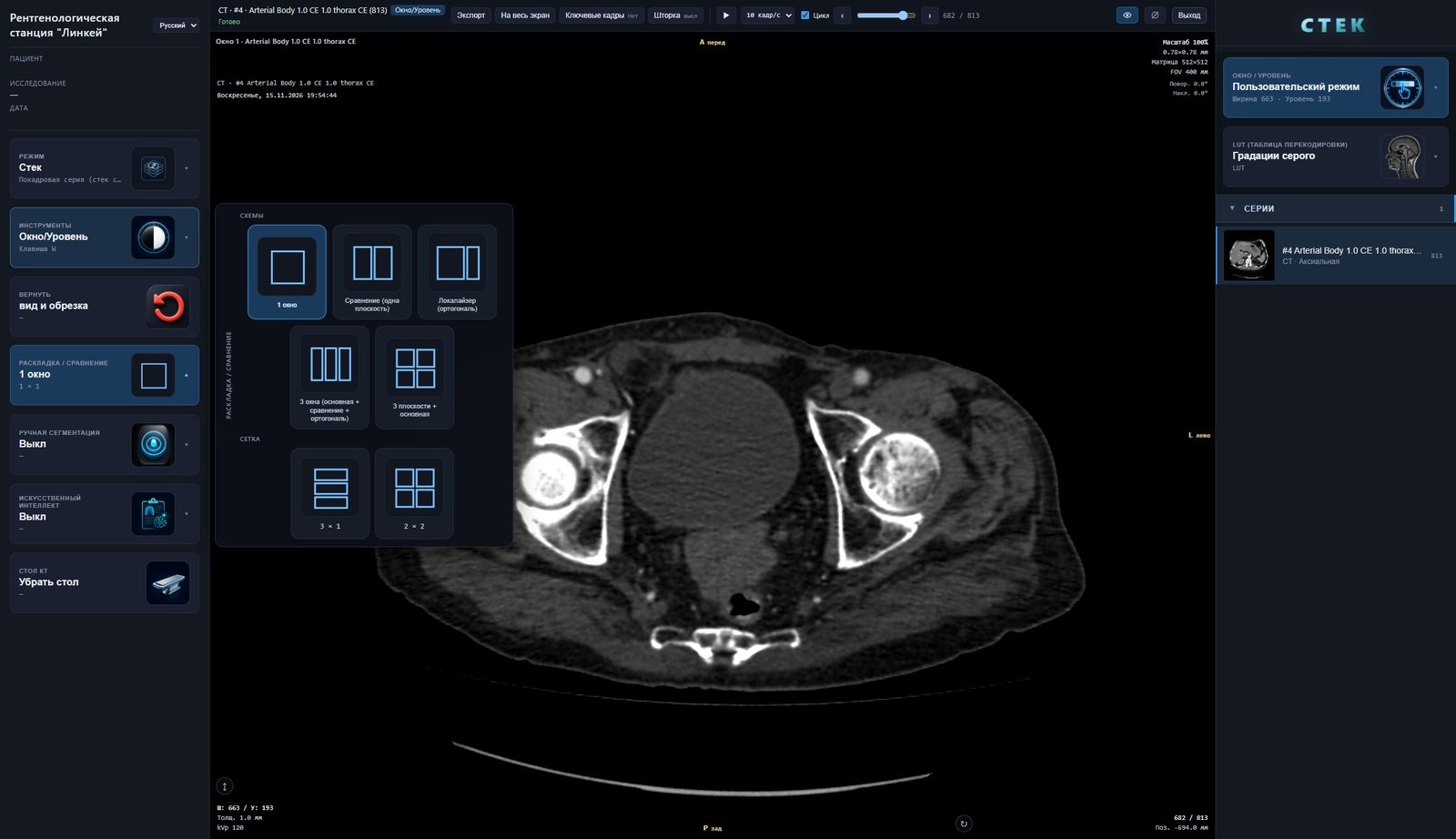
Кнопка «Раскладка / сравнение» делит экран на окна. Готовые схемы: «1 окно», «Сравнение (одна плоскость)», «Локалайзер (ортогональ)», «3 окна (основная + сравнение + ортогональ)», «3 плоскости + основная»; есть и простые сетки. В режиме сравнения выбираются две серии одной плоскости — например, две фазы контрастирования. Окна можно связать: синхронная прокрутка по анатомии, общий масштаб и сдвиг, общее окно и уровень, линии локалайзера.
Ключевые кадры, шторка, поворот
- Ключевые кадры. Срез, к которому нужно вернуться, отмечается кнопкой «Добавить» или клавишей F и получает подпись; по списку можно перейти к кадру.
- Шторка. Закрывает края кадра вне выбранной области — прямоугольной, круглой или многоугольной, — чтобы на экране и в экспорте осталась только нужная часть.
- Поворот и зеркало. Поворот на 90° в обе стороны, зеркало по горизонтали и вертикали.
Ручная сегментация
Кнопка «Ручная сегментация» даёт два способа выделить очаг или орган. «Умное выделение» — щелчок и протяжка: область растёт по серии с учётом соседних срезов и границ. «Обводка» — контур по точкам на срезе; контуры на нескольких срезах собираются в поверхность командой «Обводка завершена». Область можно сжать, расширить, очистить на кадре или стереть целиком. Результат сохраняется вместе с исследованием и доступен как модель в режиме «Объём».
Экспорт и стол КТ
- Экспорт. Снимок активного окна в PNG, в PDF или в формате DICOM (вторичный снимок). Разметку и измерения можно сохранить в архив исследования и открыть позже.
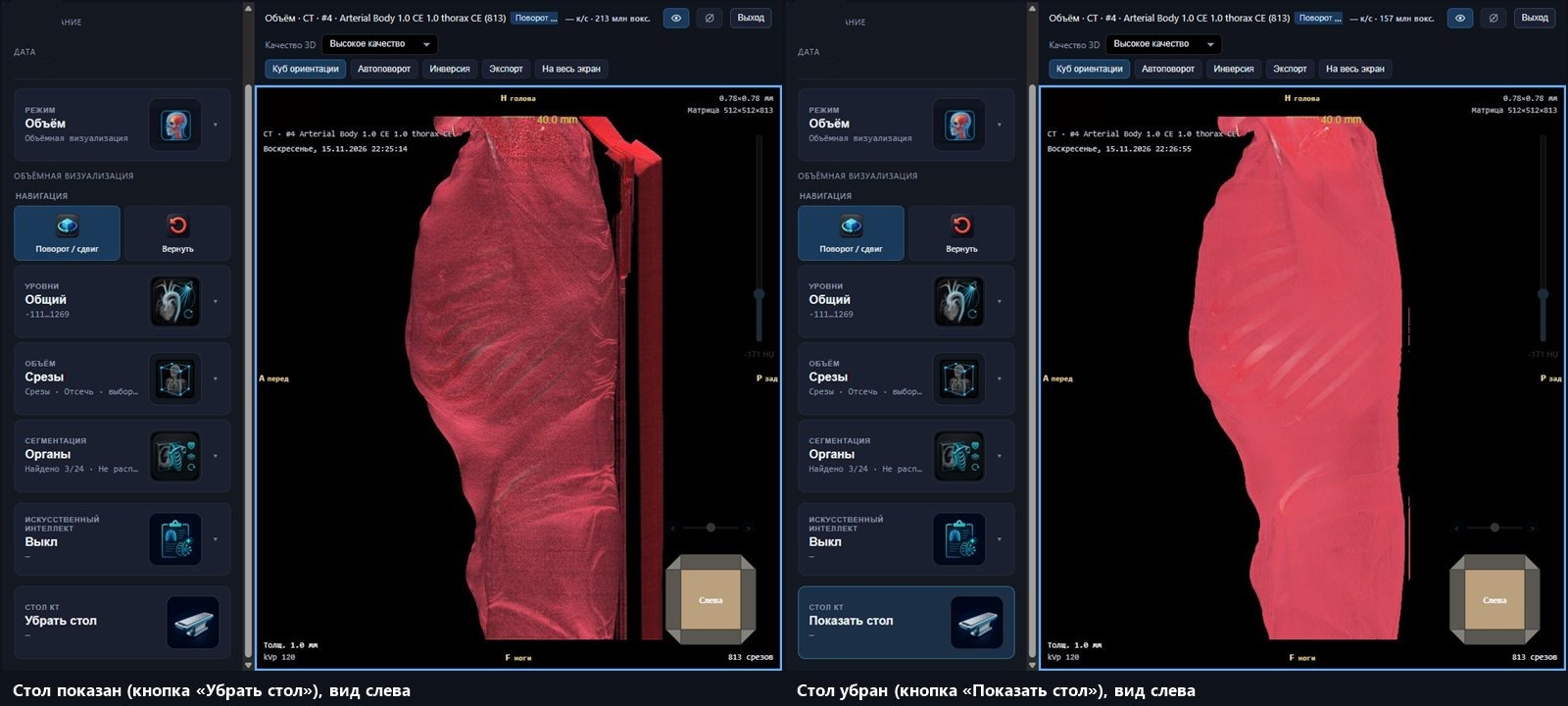
- Стол КТ. «Убрать стол» скрывает деку стола на срезах и в объёме, «Показать стол» возвращает. Доступно для серий КТ.
- На весь экран. Изображение без панелей; возврат — кнопкой «Окно».
МПР ×3
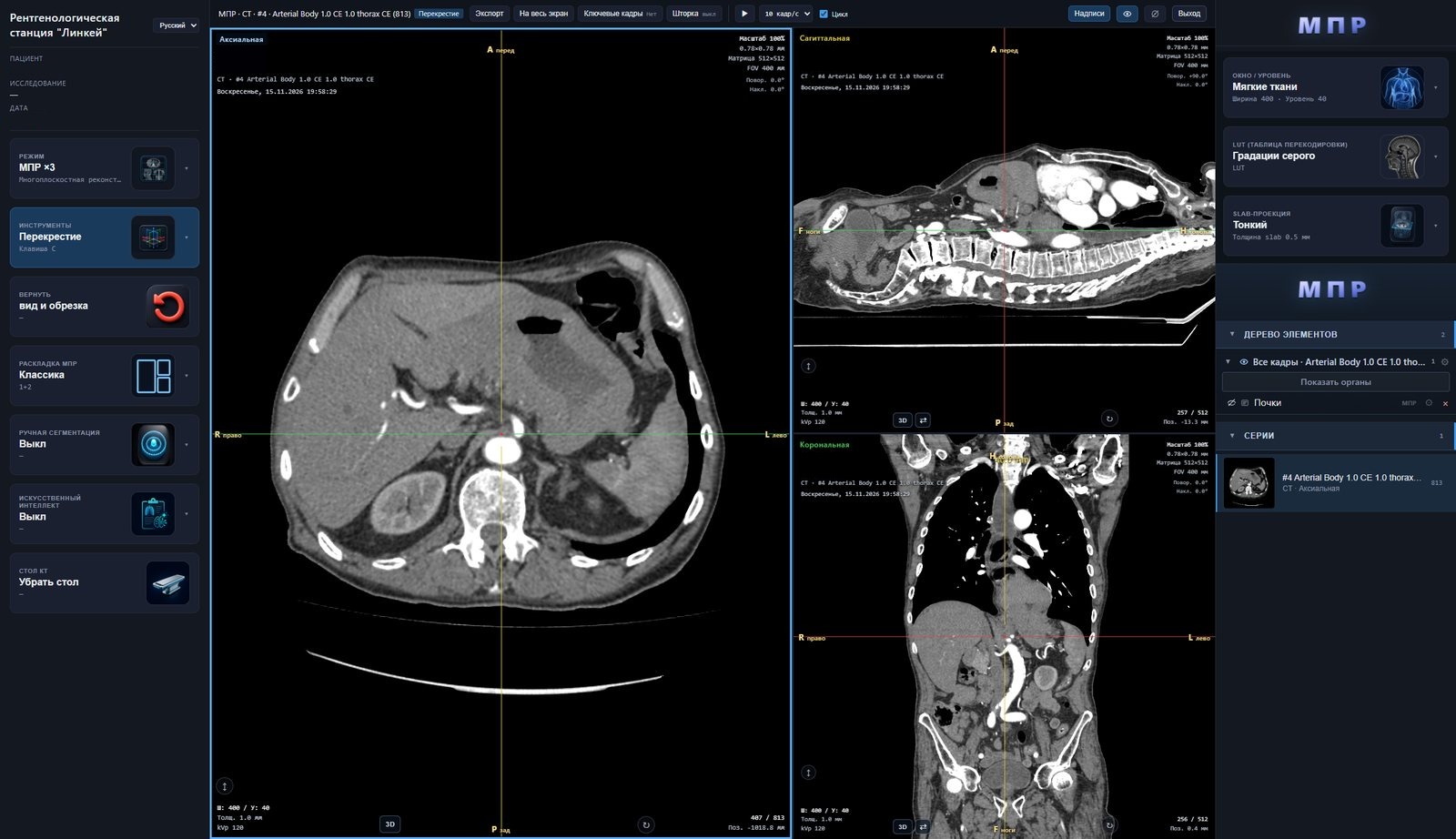
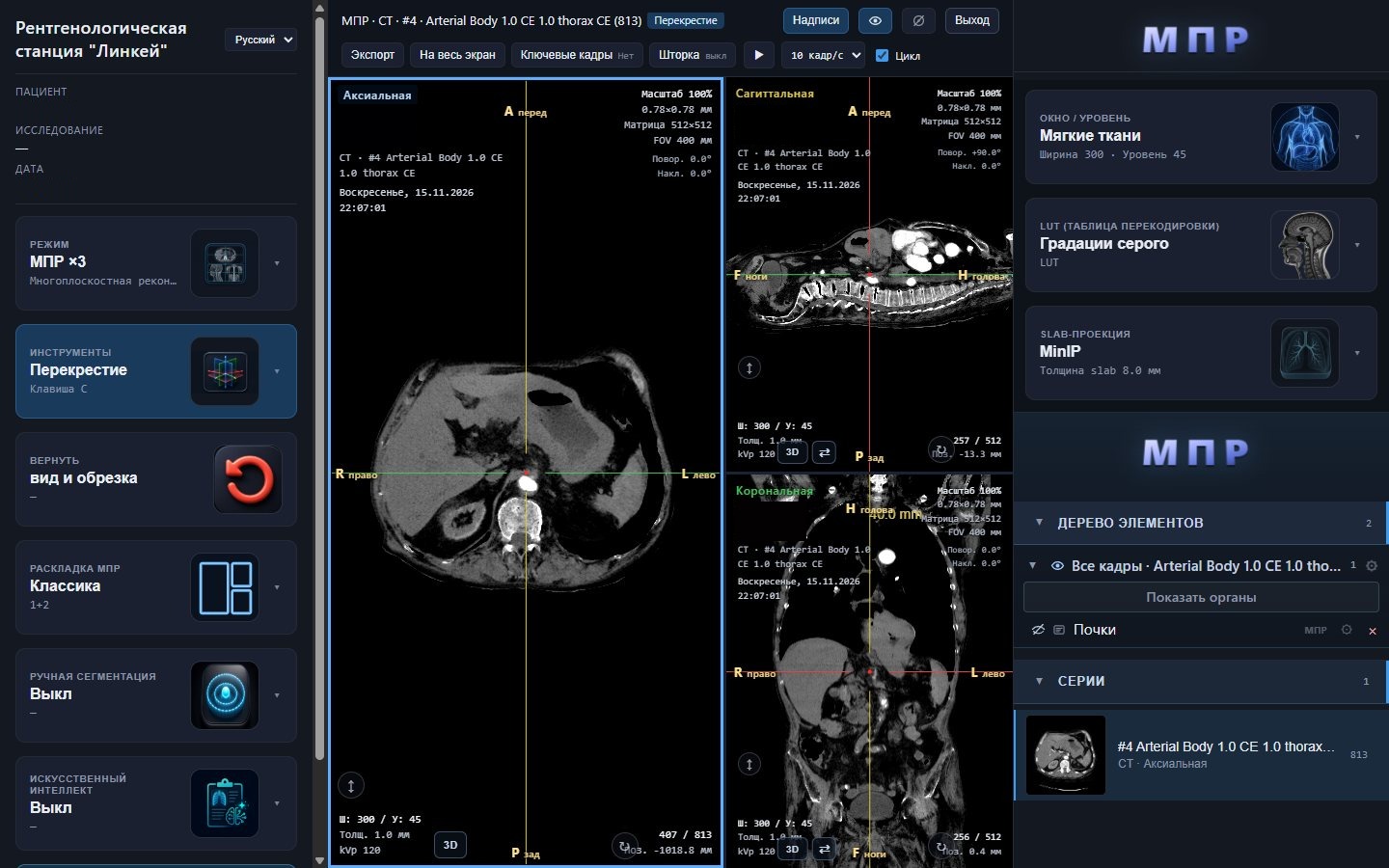
Многоплоскостная реконструкция показывает одну серию сразу в трёх плоскостях: аксиальной, сагиттальной и корональной. Сагиттальное и корональное изображения программа строит по набору аксиальных срезов. Врач видит находку с трёх сторон и точно понимает, где она расположена.
Перекрестие и главное окно
- Перекрестие. Общая точка трёх плоскостей. Перемещение перекрестия в одном окне сразу меняет срезы в двух других: на точку можно посмотреть с трёх сторон.
- Главное окно. В раскладке «Классика» одна плоскость показана крупно. Двойной щелчок по любому окну делает его главным; есть и кнопка обмена с главным окном.
- Раскладки. «Классика», «3 в ряд», «3 столбом».
- Кино-режим работает по главной плоскости, с теми же скоростями, что в «Стеке».
Наклонные плоскости
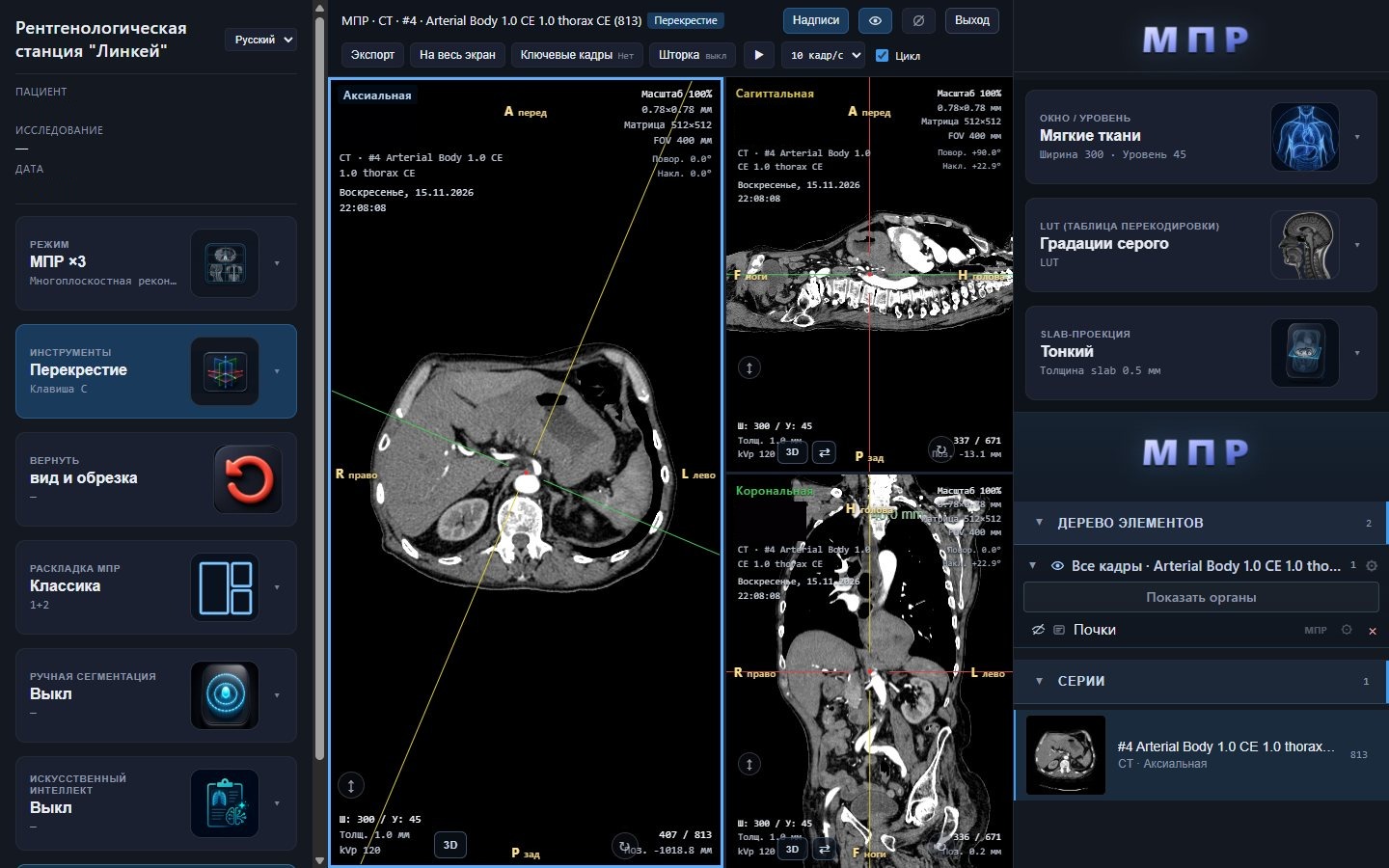
Наклонить плоскости можно двумя способами. В инструменте «Перекрестие» на каждой линии есть маркер: его перетаскивание поворачивает линию вокруг центра перекрестия, и две другие плоскости строятся под этим углом. Кнопка «3D» в окне плоскости включает свободный наклон: плоскость поворачивается перетаскиванием мышью, и срез проходит под нужным углом — вдоль сосуда, протока или оси органа; двойной щелчок переносит перекрестие, и дальше вращение идёт вокруг новой точки. «Стоп» фиксирует наклон и возвращает перемещение перекрестия; кнопка возврата восстанавливает исходное положение плоскости. Фигурка ориентации показывает, как тело расположено относительно текущего наклона, а на кадре выводятся углы поворота и наклона. Это наклон плоскости внутри МПР, а не переход в объёмный режим.
Толстый срез: проекции
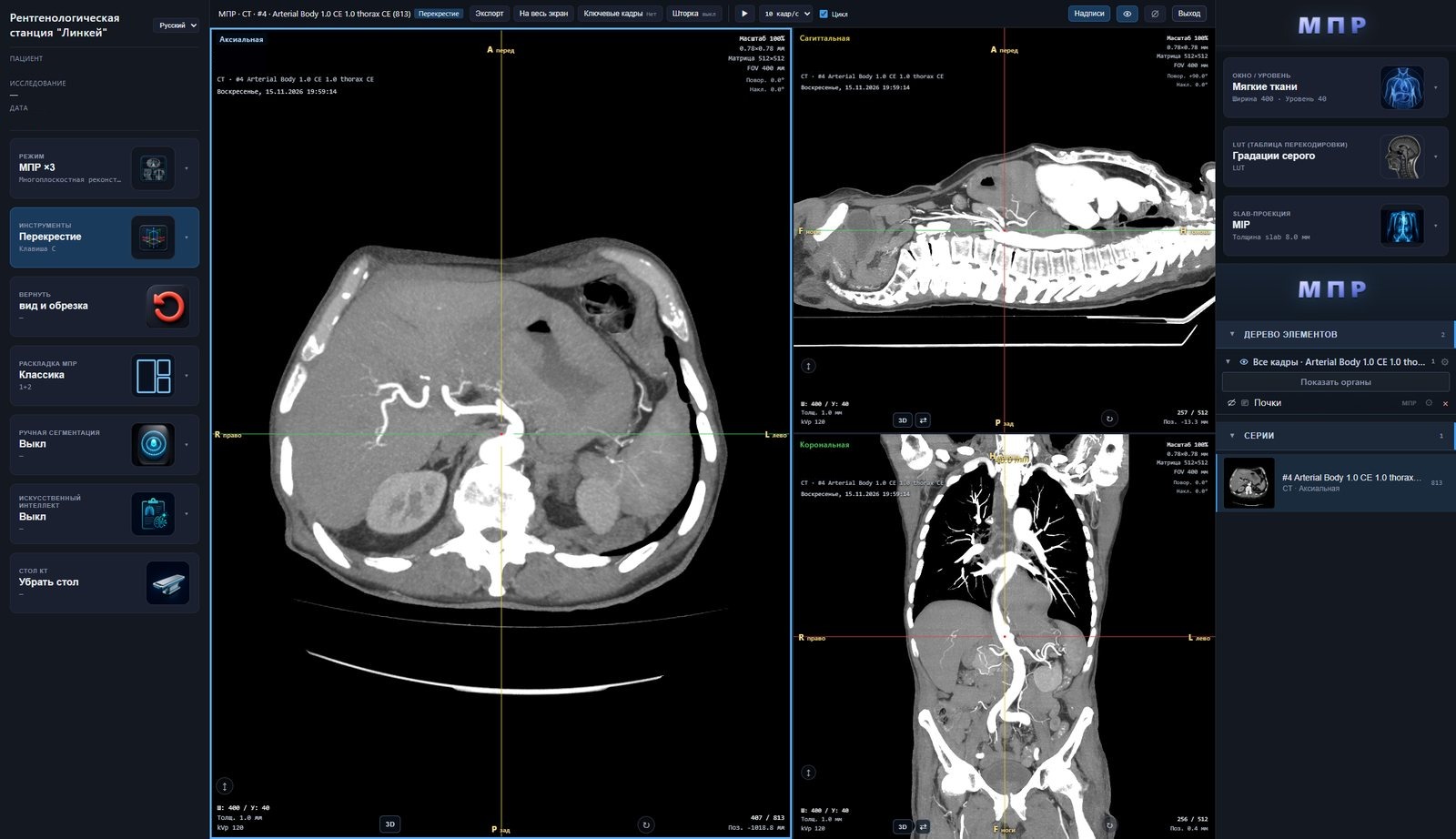
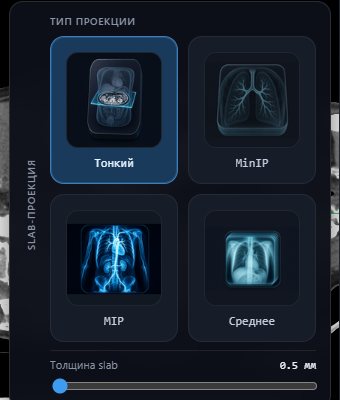
По умолчанию плоскость — тонкий срез. Панель «Slab-проекция» превращает её в слой заданной толщины и выбирает, как сложить данные внутри слоя.
| Тип | Как считается | Что даёт |
|---|---|---|
| Тонкий | Один срез без проекции | Точная граница структуры |
| MIP | Максимум плотности по слою | Контрастированные сосуды и кальцинаты видны на протяжении |
| MinIP | Минимум плотности по слою | Воздухсодержащие структуры: бронхи, участки низкой плотности |
| Среднее | Среднее по слою | Меньше шума, мягче переходы |
Толщина слоя задаётся бегунком от 0,5 до 40 мм с шагом 0,5 мм.
Инструменты, окна и связь с объёмом
- Измерения. Те же инструменты, что в «Стеке»: длина, угол, угол Кобба, отношение, области интереса, стрелка, проба, ластик.
- Окно, уровень и цвет — те же готовые окна и таблицы перекодировки. Кнопка «Надписи» скрывает и возвращает текст на окнах.
- Проверка органа. Из дерева элементов в режиме «Объём» можно открыть МПР по контурам выбранного органа и проверить его границы и размеры на срезах. Так же открывается МПР по находке из окон анализа сосудов, лёгких и скелета.
- Правка контура. В МПР контур органа на аксиальном срезе можно поправить узлами или кистью; корональная и сагиттальная плоскости служат для контроля.
Физические основы — что такое срез, окно и реконструкция плоскостей — изложены в разделе «Срезы и многоплоскостные реконструкции».
Объём
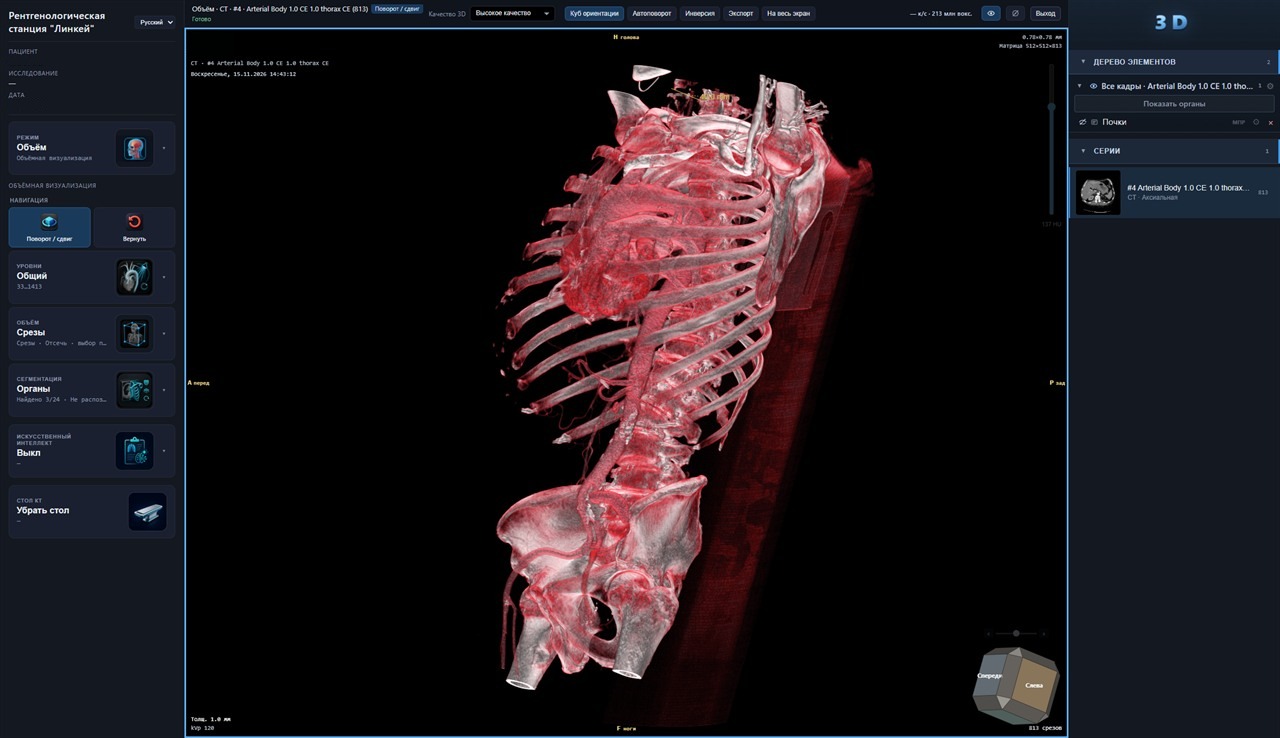
В режиме «Объём» всё исследование показано как трёхмерное изображение: программа не строит поверхность заранее, а на лету рассчитывает, как свет проходит через данные томографии. Модель вращается, приближается, обрезается, а её внешний вид задаётся пресетом уровня.
Управление видом
- Мышь. Левая кнопка — вращение, средняя — сдвиг, колесо — приближение к точке под курсором.
- Ракурсы. «Спереди», «Сзади», «Лево», «Право», «Сверху», «Снизу», «Изометрия».
- Куб ориентации. Показывает, где у модели перед, зад, верх и низ; щелчок по грани поворачивает модель к этой стороне.
- Автоповорот. Модель вращается сама; «Стоп поворот» останавливает.
- Вернуть. Одной кнопкой возвращает полную модель, исходный вид и снимает обрезку.
Объём: уровни
«Уровни» — готовые способы показать объём. Пресет определяет, какие плотности видны, насколько они прозрачны и каким цветом окрашены. Наборы пресетов сгруппированы по виду исследования: «КТ», «МРТ», «ПЭТ-КТ».
| Уровень | Что видно |
|---|---|
| Общий | Полупрозрачное тело с мышечным рельефом, красные контрастированные сосуды и белая кость одновременно. Открывается первым |
| КТ-Ангио | Сосуды и кость в цвете; здесь же включается нейросетевое выделение сосудистого дерева и анализ сосудов (мастер «Ангио») |
| Лёгкие | Лёгочная паренхима и бронхи; отсюда строится дерево бронхов и запускается анализ лёгких (мастер «Лёгкие») |
| Скелет | Полупрозрачная кость с видимой внутренней структурой; отсюда запускается анализ позвоночника и рёбер (мастер «Скелет») |
| Мягкие ткани | Мышцы и мягкие ткани тела |
| Средостение | Узкий диапазон плотностей средостения |
| МИП | Проекция максимальной интенсивности: кости и плотные структуры |
| Вручную | Диапазон плотности, прозрачность и мягкость задаются бегунками |
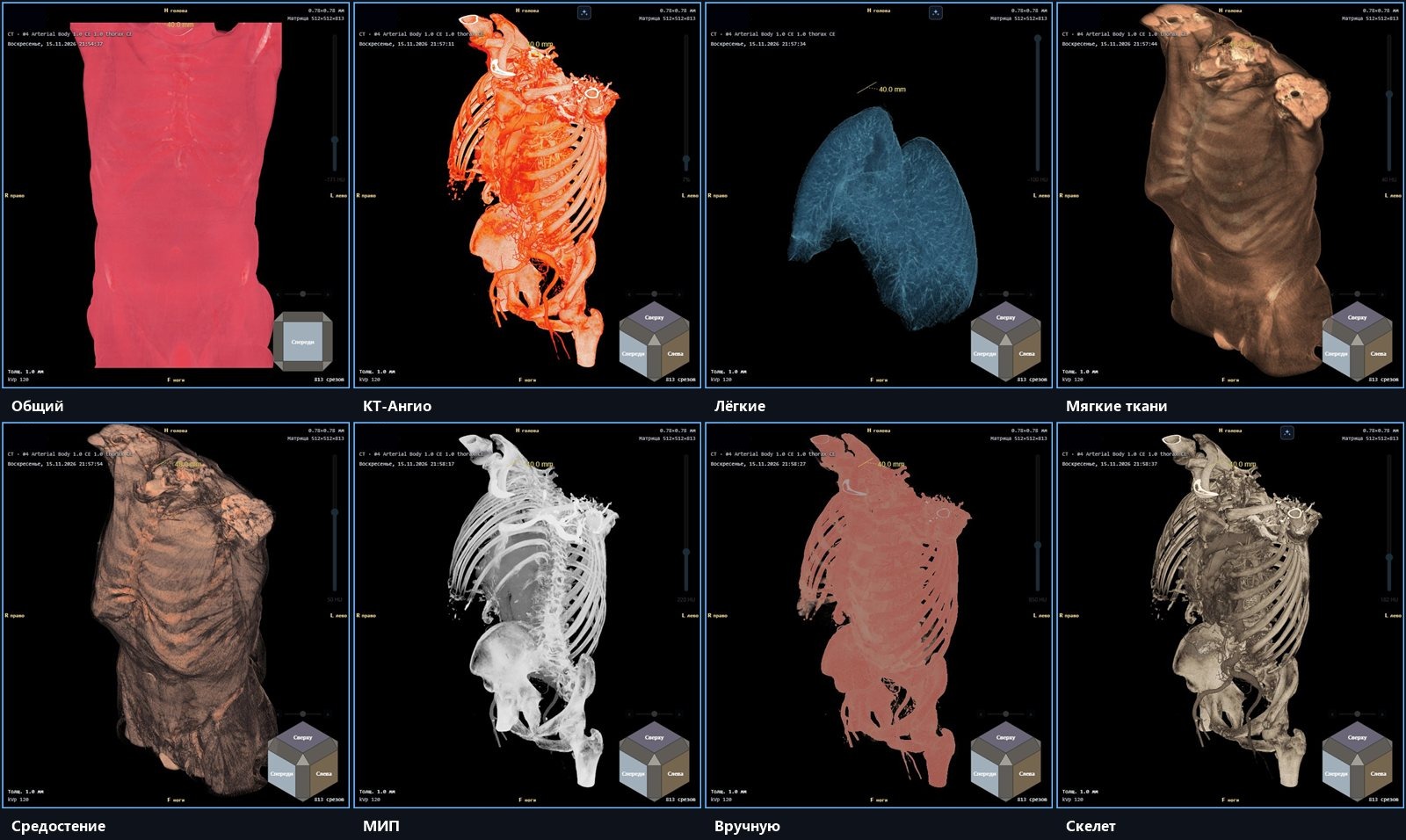
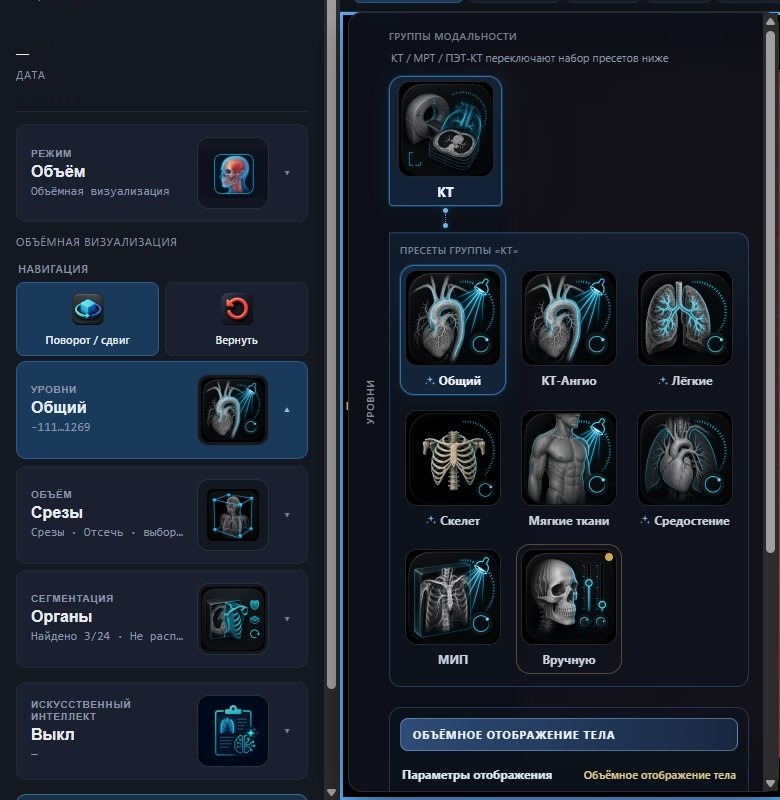
В списке для КТ есть также «Сосуды», «AAA» (окно аорты) и «Кожа» (контур тела). Для МРТ и ПЭТ-КТ предусмотрены собственные наборы; пресеты ПЭТ в программе помечены как требующие настройки на исследованиях пользователя.
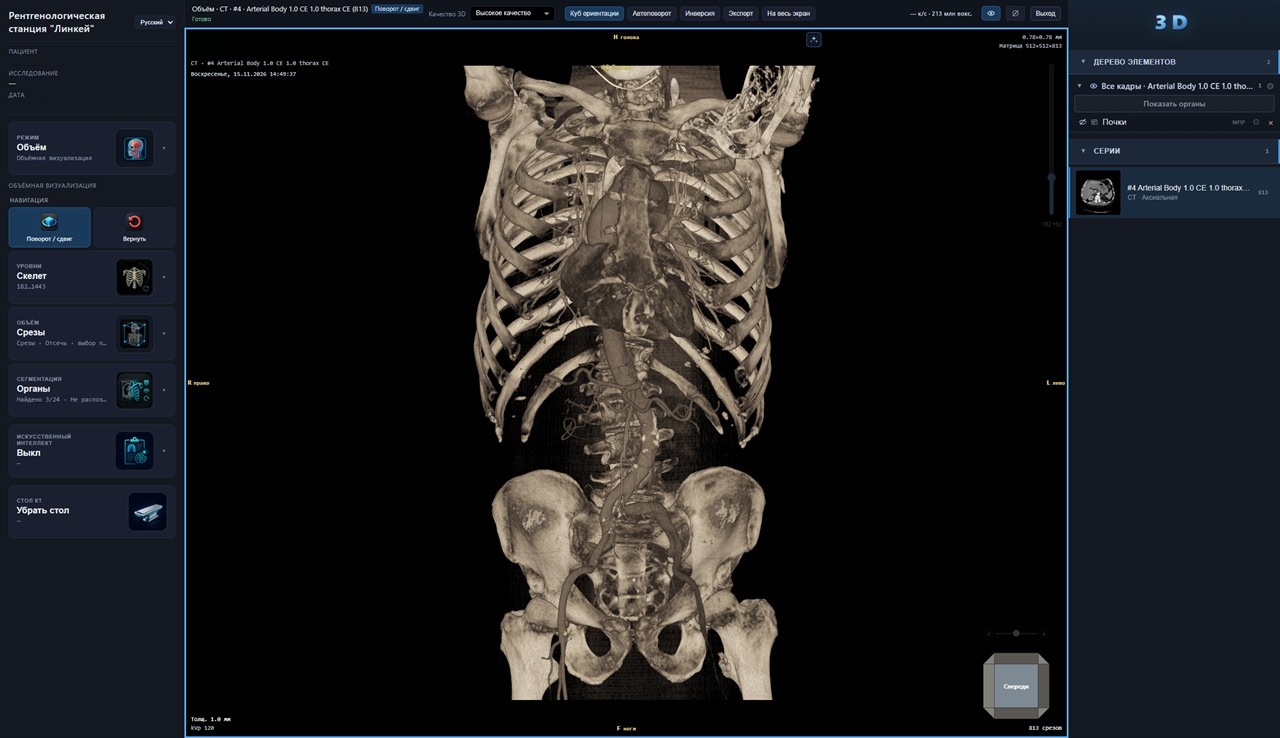
Бегунок плотности и параметры
- Один бегунок. В уровне «Общий» главный регулятор — порог плотности: он «снимает» с модели слои, от кожи и мышц к сосудам и кости.
- Окно плотности. У остальных уровней — нижняя и верхняя границы, сдвиг, непрозрачность и мягкость перехода. Движение бегунков не переключает выбранный уровень.
- Фиксировать. Сохраняет текущий вид и параметры уровня; настройка восстанавливается при следующем открытии. «Сбросить» возвращает заводские значения.
- Инструмент «Уровень». Меняет ширину окна и уровень движением мыши прямо по модели.
Как устроены уровни «Общий» и «Скелет» — кривые прозрачности, цвет, освещение — описано в разделе «Визуализация».
Объём: срезы и отсечение
Трёхмерная модель закрывает собой то, что внутри. Группа инструментов «Объём» позволяет вскрыть её и оставить только нужную часть.
| Инструмент | Как работает | Что даёт |
|---|---|---|
| Срезы | Рамка с шестью гранями — левой, правой, передней, задней, верхней, нижней; каждая перетаскивается мышью или бегунком | Плоский разрез тела на любом уровне: видно внутреннее строение без лишних слоёв |
| Отсечь | Двумя щелчками проводится линия, третьим указывается часть, которую скрыть | Убирает то, что мешает: рёбра перед сердцем, стол, соседнюю конечность |
| Выбор по плотности | Щелчок по структуре выделяет связную область близкой плотности; разброс регулируется | Отдельная структура — как самостоятельная модель |
| Выбор по поверхности | Щелчок по границе оставляет то, что внутри, и скрывает наружное | Изолирует содержимое, ограниченное поверхностью |
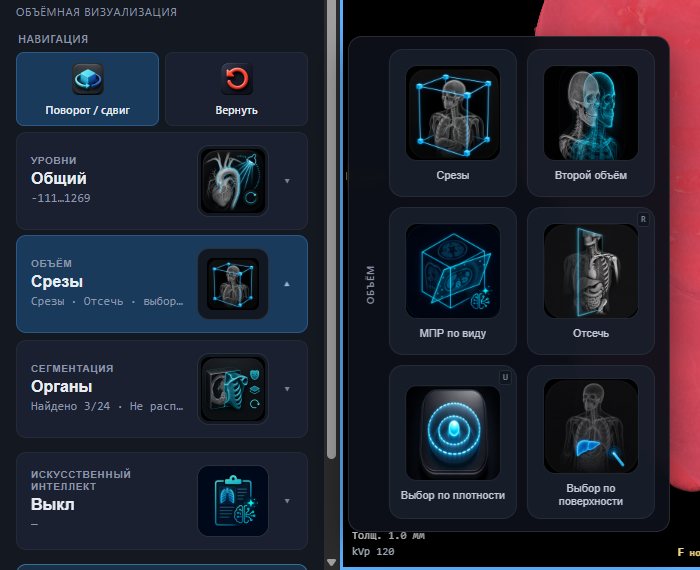
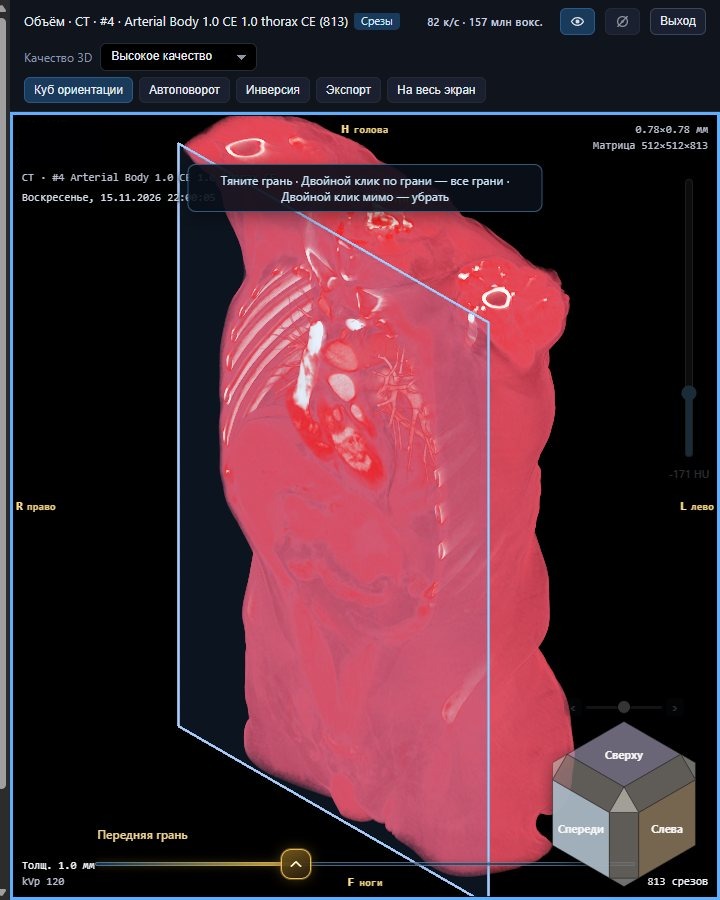
Двойной щелчок по бегунку грани сбрасывает её, «Сброс обрезки» возвращает полный объём. При просмотре плоскости внутри объёма колесо листает срезы, а Esc возвращает прежний ракурс.
Объём: органы и дерево элементов
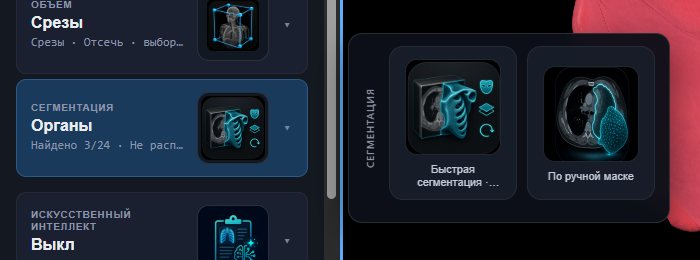
Сегментация выделяет органы как отдельные объекты. «Быстрая сегментация» спрашивает, какие структуры искать в данной области исследования, и сообщает, сколько из них найдено. Модель можно построить и по контурам, обведённым вручную в «Стеке» или «МПР».
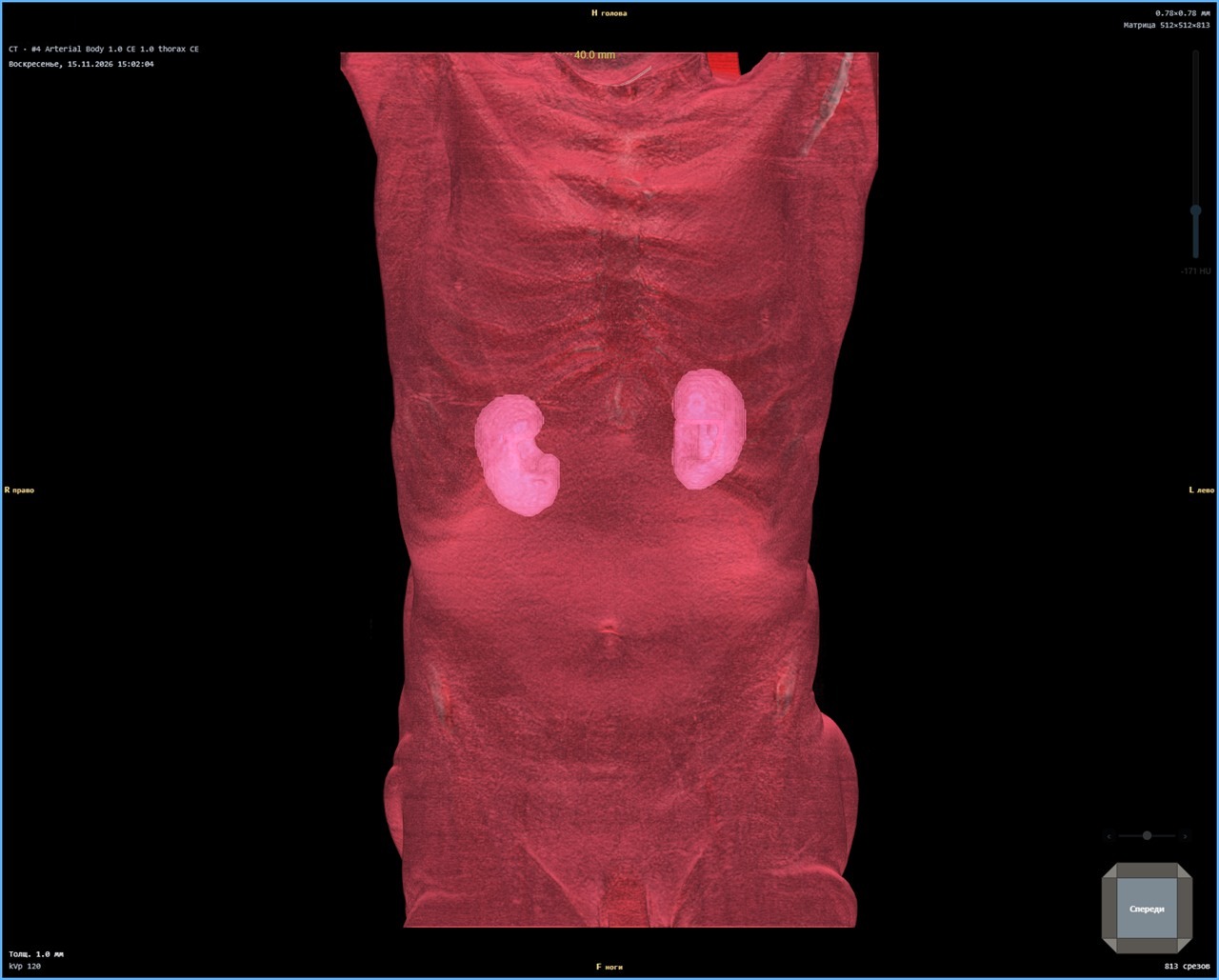
Все выделенные объекты собраны в «Дереве элементов» справа. У каждого органа:
- «Глаз» — показать или скрыть орган на модели;
- Карточка органа — объём, средняя плотность, медиана, разброс значений; для ряда органов — автоматические размеры с линиями на модели;
- Проверка в МПР — открыть срезы с контуром органа и убедиться, что граница проведена верно;
- Свойства и удаление, экспорт модели в STL.
Как строятся границы органов и как считаются размеры — в разделах «Сегментация» и «Методы измерений».
Объём: сосуды, лёгкие, скелет
Сосудистое дерево и анализ сосудов
В уровне «КТ-Ангио» список «Нейросеть» включает выделение сосудов. Для тела программа раскрашивает раздельно артерии, вены, сердце, лёгочные вены и сосуды печени; дополнительно можно показать полупрозрачный скелет и ветви брюшных артерий. Если в исследовании есть и голова, и тело, программа спрашивает, какой протокол просмотра выбрать.
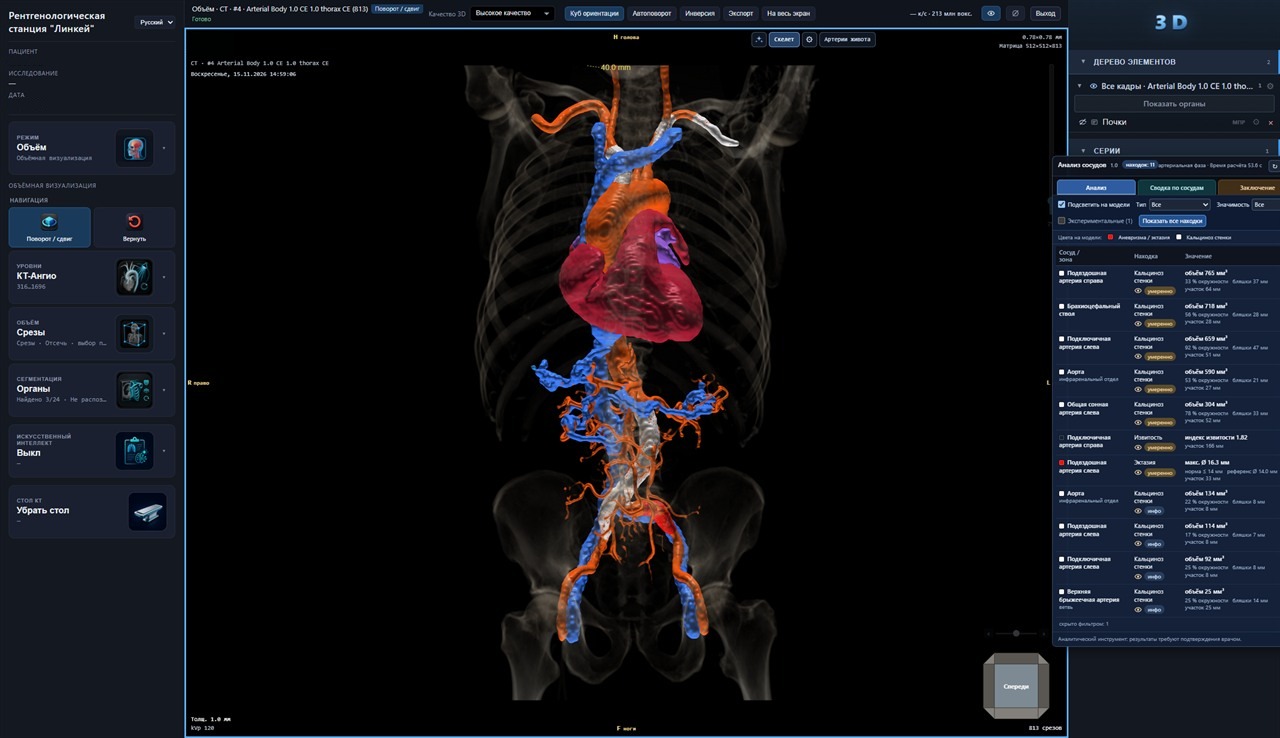
Кнопка «Анализ» проходит по осевым линиям сосудов и ищет отклонения: аневризму и эктазию, стеноз, подозрение на окклюзию, кальциноз стенки, пристеночный тромб, извитость, расширение или сдавление вен. Окно «Анализ сосудов» содержит три вкладки — «Анализ», «Сводка по сосудам», «Заключение». Находку можно подсветить на модели, навести на неё камеру и открыть МПР точно в этом месте. Расчёт геометрический, без языковой модели. Подробности — в разделе «Сосуды».
Анализ лёгких
Уровень «Лёгкие» сам по себе только показывает паренхиму и дыхательные пути. Дерево бронхов строится отдельной командой, после чего кнопка «Анализ» ищет стеноз и окклюзию бронха, бронхоэктазы, утолщение стенки, слизистую пробку, участки эмфиземы, консолидации и «матового стекла». Находки подсвечиваются на модели и открываются в МПР. Модуль не ищет очаги в лёгких и тромбоэмболию. См. «Лёгкие и бронхи».
Анализ скелета
Уровень «Скелет» показывает кость; анализ запускается вручную. Программа оценивает позвонки и рёбра: снижение высоты тела позвонка, смещение, ось позвоночника, низкую плотность кости, снижение высоты диска, переломы рёбер. Находки показываются на модели и в МПР, вкладка «Заключение» собирает текст, который можно скопировать. Череп, лицевой скелет и фасеточные суставы в анализ не входят. См. «Позвоночник и рёбра».
Объём: ИИ, качество, экспорт
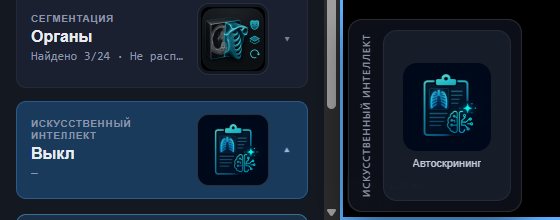
- Искусственный интеллект. Палитра в левой панели. В версии 1.35 в ней одно действие — «Автоскрининг»: программа последовательно осматривает исследование и формирует автоматическое заключение, которое затем верифицирует врач. Кнопка доступна, когда загружена серия; если ИИ выключен в параметрах, кнопка помечена подсказкой о его включении. Что делается на каждом этапе автозаключения — в разделе «Протокол».
- Качество 3D. «Производительность», «Стандарт», «Высокое качество», «Максимальное», «Пользовательское». При вращении и сдвиге качество изображения не снижается; индикатор показывает загрузку графического процессора.
- Стол КТ. «Убрать стол» скрывает деку стола, чтобы она не закрывала спину и позвоночник.
- Находки. В объёме отметки находок показываются все сразу, точками на модели.
- Инверсия. Меняет светлое и тёмное местами.
- Экспорт. Снимок вида в PNG, PDF или в формате DICOM; модели органов и выделенных структур — в STL.
- На весь экран. Модель без панелей.
КПР
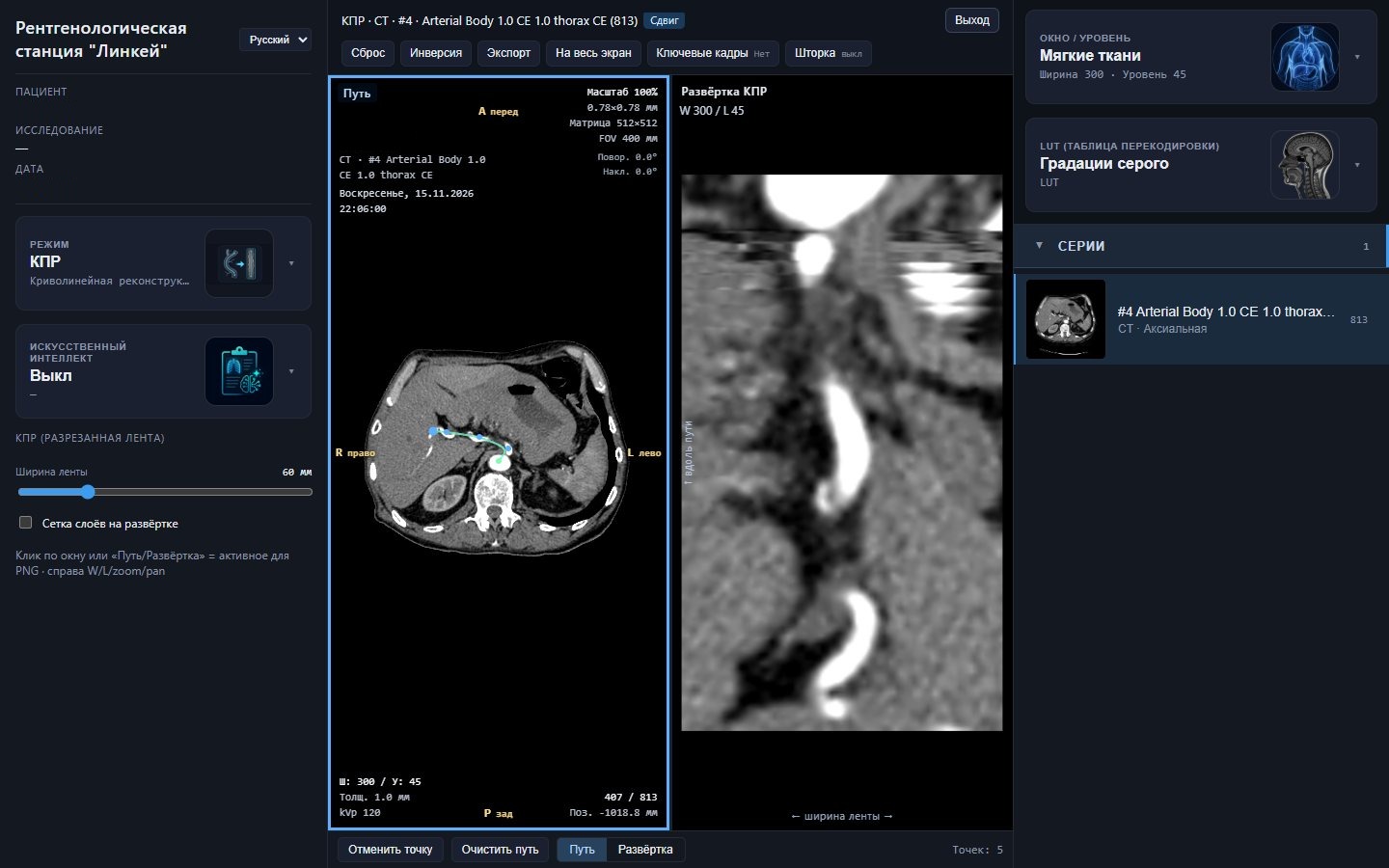
Криволинейная реконструкция разворачивает изогнутую структуру в одну плоскость. Сосуд, проток или отдел кишки не лежит в одном срезе, а КПР показывает его целиком, на одной «ленте».
- Путь. Врач ставит точки вдоль структуры, переходя колесом со среза на срез; промежутки между точками программа заполняет сама. Путь задаётся вручную.
- Два окна. «Путь» — исходные срезы с точками, «Развёртка КПР» — выпрямленное изображение: вверх идёт направление вдоль пути, поперёк — ширина ленты.
- Ширина ленты. От 20 до 200 мм, по умолчанию 60 мм.
- Сетка слоёв на развёртке, «Отменить точку», «Очистить путь».
- Окно, уровень, масштаб, сдвиг — как в других режимах; снимок сохраняется с активного окна.
Слияние
«Слияние» накладывает одну серию на другую: базовая показана в градациях серого, вторая — цветом поверх неё. Так сопоставляют две серии одного исследования, например фазы контрастирования.
- Что нужно. Две серии одного исследования, снятые в общей системе координат, не менее пяти срезов в каждой. Если системы координат разные, программа сообщает, что слияние невозможно: собственного совмещения серий она не выполняет. Когда второй подходящей серии нет, пункт «Слияние» недоступен.
- Прозрачность наложения. Бегунок от полностью прозрачного до непрозрачного слоя.
- Цветовая карта наложения. Те же таблицы перекодировки, что в «Стеке»; по умолчанию — «Hot iron (ПЭТ)».
- Три плоскости. Вид как в «МПР ×3»; ориентация и фаза выбираются в каждом окне отдельно.
Общее
Список исследований
Программа открывается на экране «Исследования»: база пациентов с поиском по фамилии, номеру карты и виду исследования, фильтр по первой букве фамилии, карточка пациента со списком его исследований. Здесь же — новости приложения, справочное руководство и параметры.
Загрузка
- Архив или папка. «Открыть ZIP», «Открыть папку» или перетаскивание архива в окно программы.
- PACS. Поиск исследований на сервере по пациенту, номеру направления, виду исследования и датам; исследование можно скачать в локальный архив или отправить на сервер. Поддерживается несколько профилей серверов.
- Хранилище. Исследования, их материалы и итоговые документы лежат в папке, выбранной в параметрах.
Язык интерфейса
Интерфейс переведён на русский, английский и немецкий; язык переключается в шапке левой панели.
Клавиши
Основные действия продублированы клавишами: стрелки листают срезы, пробел включает кино, цифры выбирают окно, буквы — инструменты. Полный список открывается в программе в окне «Горячие клавиши».